Если у вас уже есть действующий расчётный счёт, для заключения договора дополнительные документы не потребуются;
Если расчётного счёта у вас ещё нет, то необходимо предоставить пакет документов:
Обратитесь в отделение банка КБ «Кубань Кредит» ООО по месту открытия расчетного счета подайте заявку на заключение зарплатного договора.
Срок изготовления зарплатных карт составляет до 10 дней с момента отправки реестра на выпуск карт в банк.
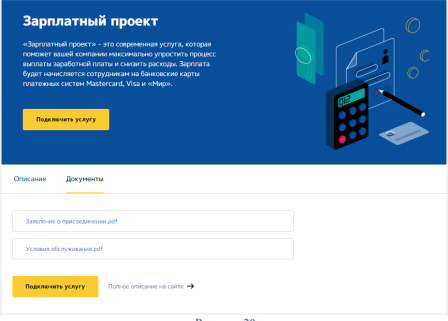
Перейдите в меню «Зарплатный проект» и нажмите на «Подключить услугу»
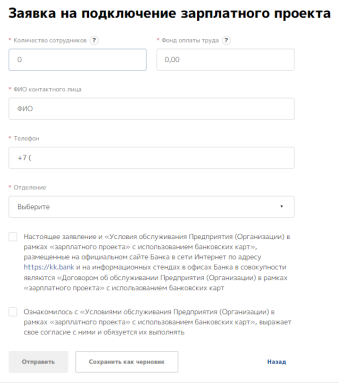
Далее необходимо заполнить Заявку на подключение зарплатного проекта: заполните обязательные поля (отмечены *) и поставьте отметки об ознакомлении и согласии с «Условиями обслуживания Предприятия (Организации) в рамках «зарплатного проекта» с использованием банковских карт».
Нажмите на «Отправить» и подтвердите операцию подписью. На Главной странице в разделе Заявки вы можете увидеть текущий статус Заявки на подключение зарплатного проекта
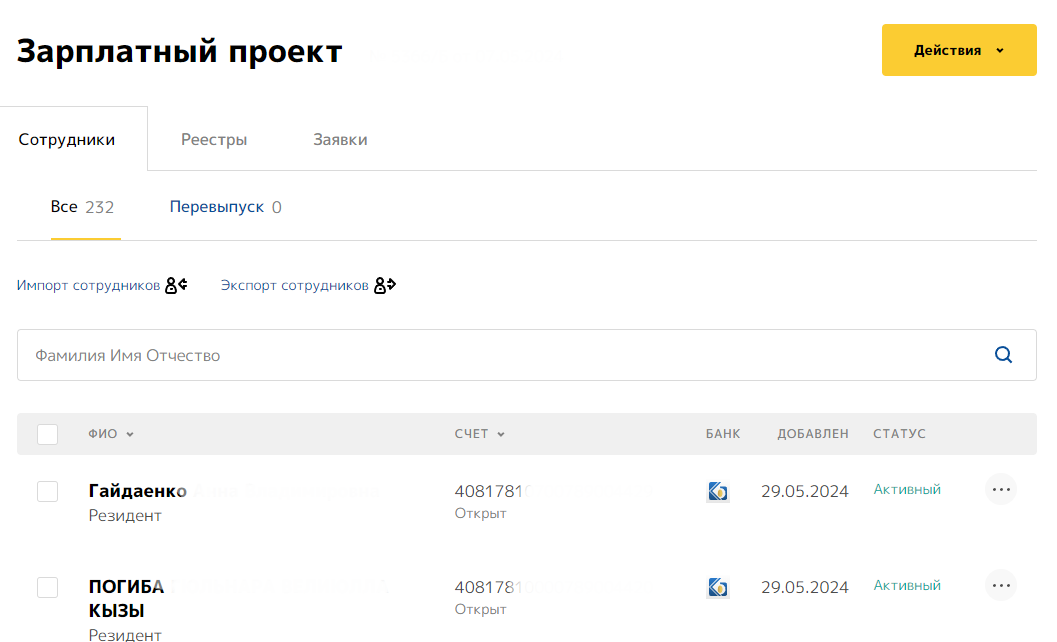
Для этого необходимо в меню «зарплатный проект» выбрать вкладку «Действия» и выбрать пункт «Добавить сотрудника», далее заполнить открывшуюся форму по подключению сотрудника. Можно добавить сотрудников как уже с открытым счетом в банке, так и добавить сотрудников с открытием счета. Также можно добавить сотрудников с открытием счета списком путем загрузки файла в формате xml из программы 1C.
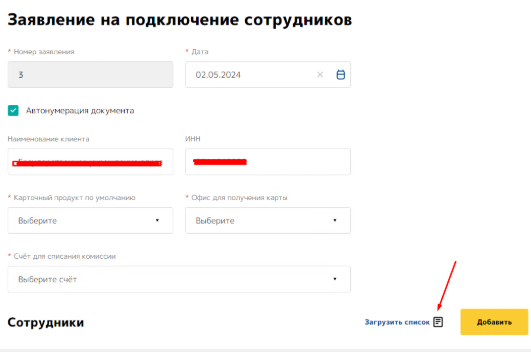
, открывается форма заявления на подключение сотрудников:
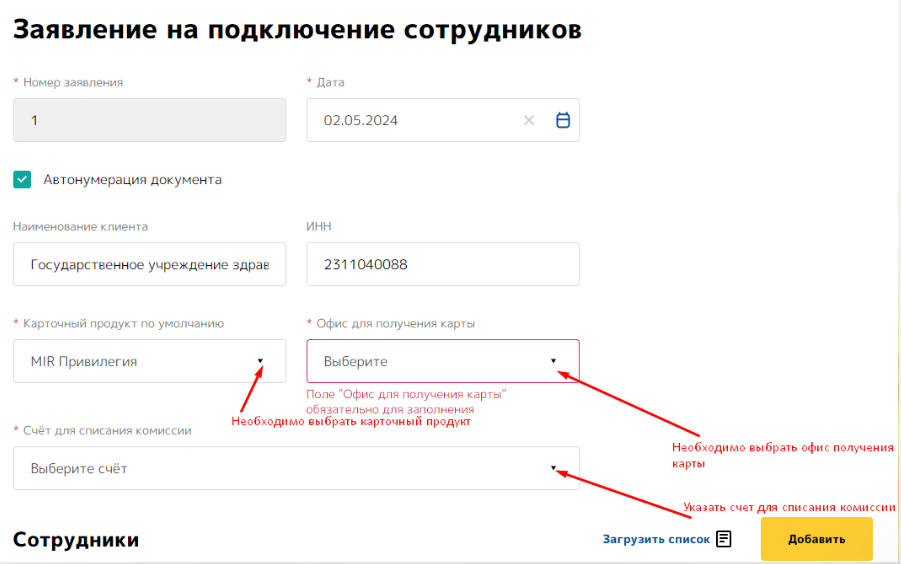
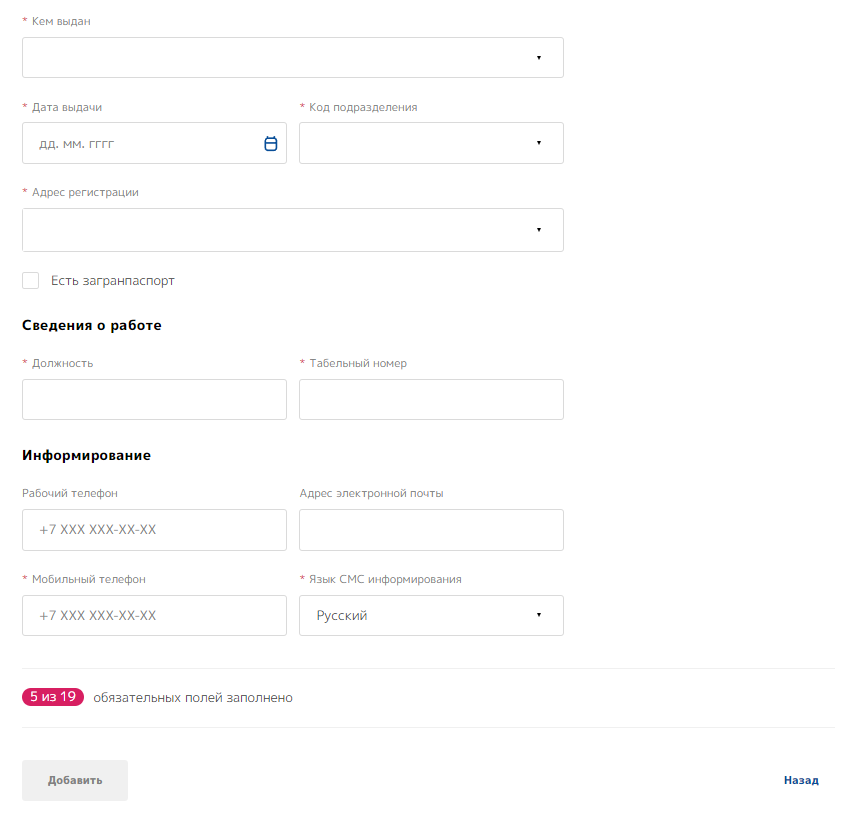
, откроется форма добавления сотрудника к зарплатному проекту, выбрать вкладку «Нет счета»
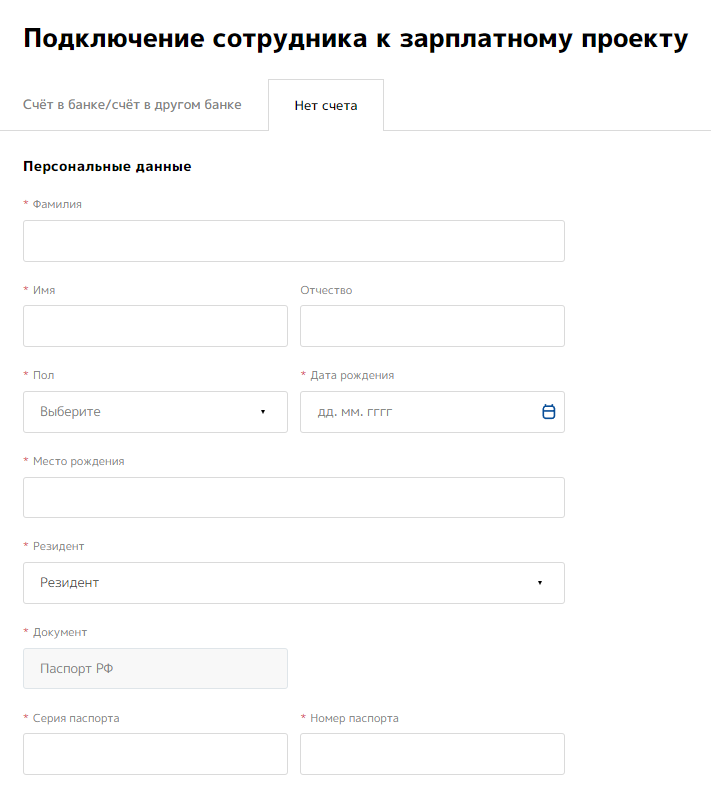
При заполнении обязательного поля «Адрес регистрации» автоматически определяется адрес регистрации клиента по ФИАС. Строка адреса по ФИАС будет отображаться внизу под заполняемым полем и необходимо выбрать именно данную строку:
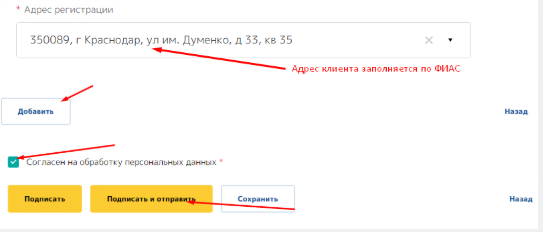
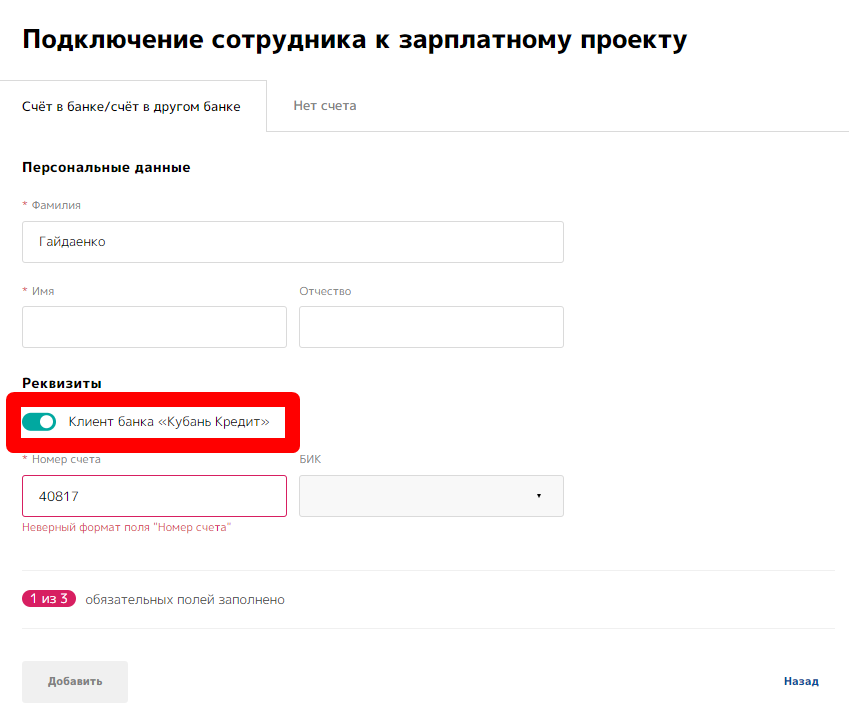
выбрать вкладку «Счёт в банке/счёт в другом банке». Далее необходимо заполнить все обязательные поля * и нажать на кнопку «Добавить».
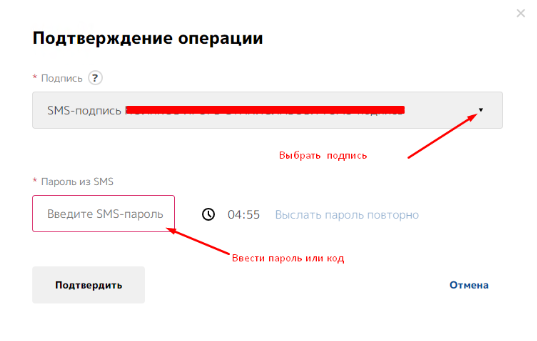
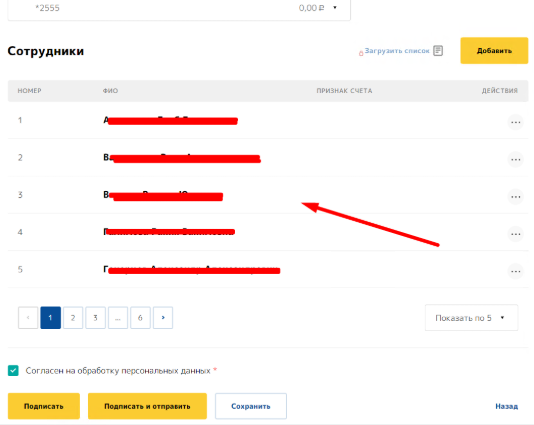
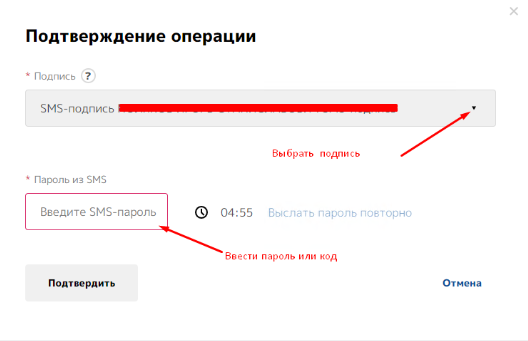
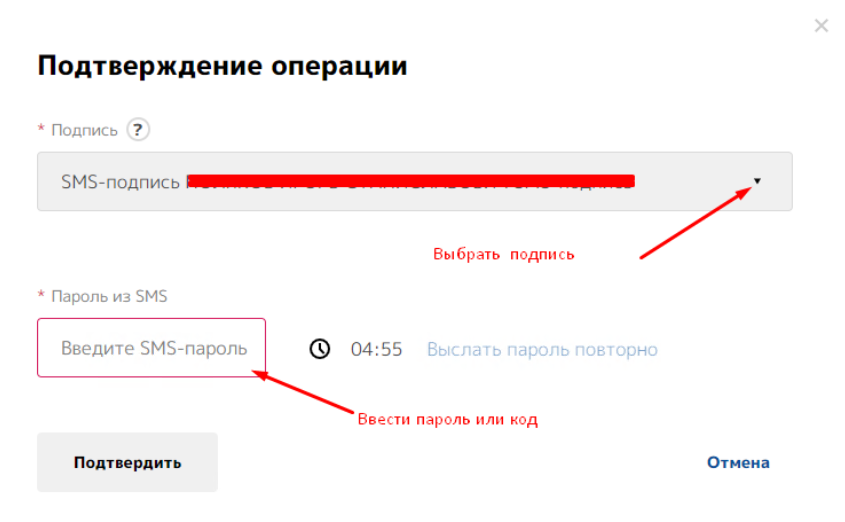
После нажатия на кнопку «Подписать и отправить» необходимо выбрать подпись, указать отправленный по СМС код, либо ввести ПИН-код (если подписание документов токеном) и нажать на кнопку «Подтвердить».
выгружаемого из «1С Предприятие».
» затем выбрать
, заполнить форму «Заявление на подключение сотрудников» и нажать на кнопку «Загрузить список» из сохраненного места хранения.
Можно, для этого необходимо в модуле зарплатный проект в меню «зарплатный проект» выбрать вкладку «Действие» потом пункт «Добавить сотрудника» затем «Добавить» и выбрать вкладку «Счёт в банке/счёт в другом банке», заполнить требуемые поля и нажать кнопку «Добавить».
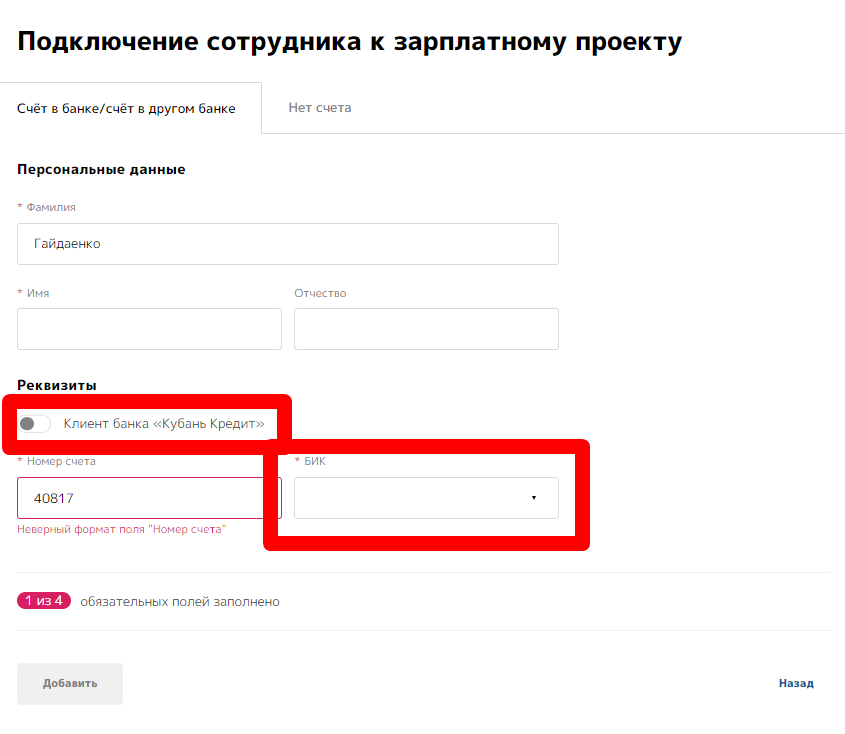
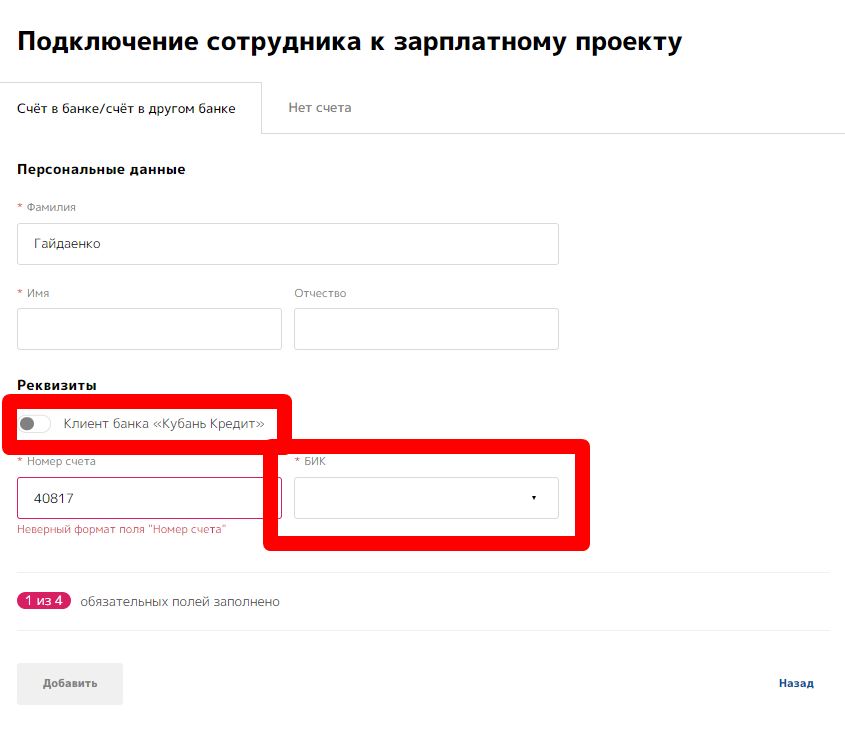
В случае, когда у сотрудника открыт счет в ином банке, то нужно выбирать
, заполнить требуемые поля и нажать кнопку «Добавить».
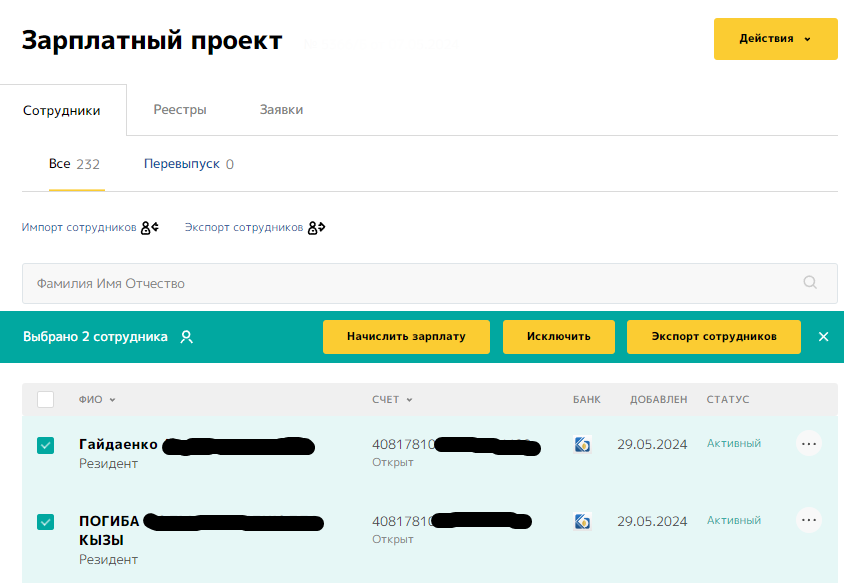
Для этого необходимо в меню «зарплатный проект» выбрать вкладку «Все» (отобразятся все подключенные к зарплатному договору сотрудники), пометить сотрудников которых необходимо исключить и нажать на вкладку «Исключить» подписать (подтвердить операцию).
Для исключения сотрудников из зарплатного проекта необходимо исключаемых сотрудников пометить «галочкой» и нажать кнопку
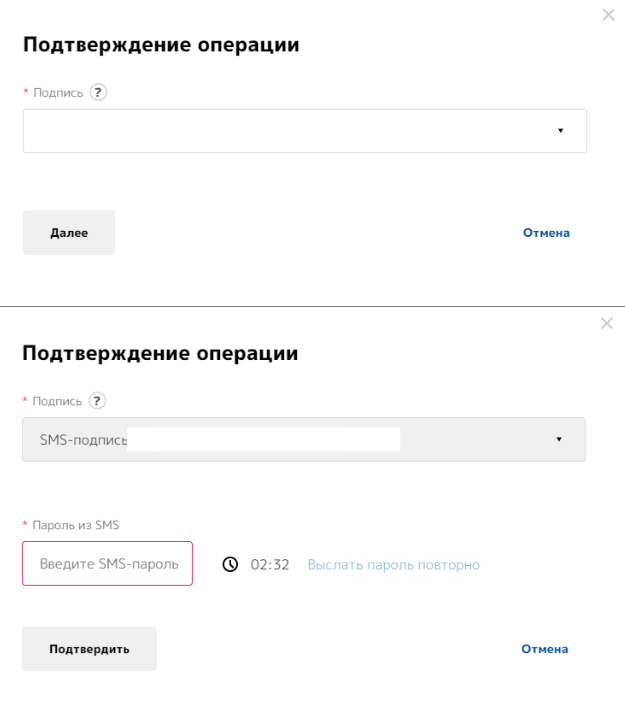
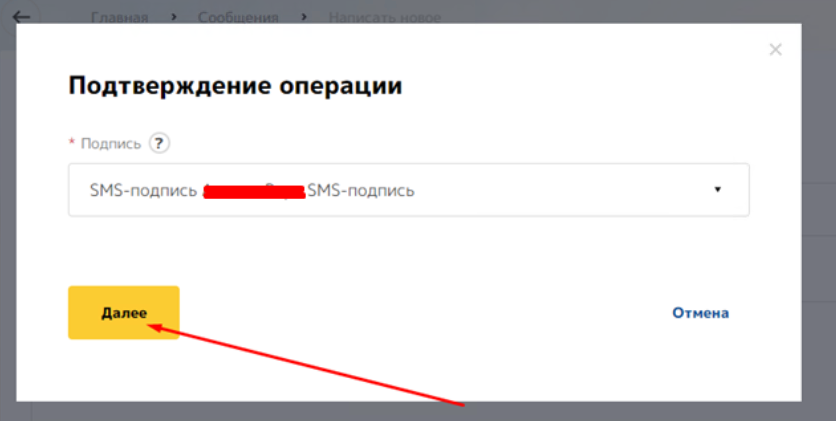
После нажатия кнопки «Исключить» появится страница подтверждения операции, необходимо подтвердить операцию путем подписания документа выбрав подпись используя «курсор» и нажать на кнопку «Далее», затем ввести пароль из SMS и нажать на кнопку «Подтвердить».
После подтверждения отобразится окно «Операция выполнена успешно» и сотрудники будут исключены из зарплатного договора.
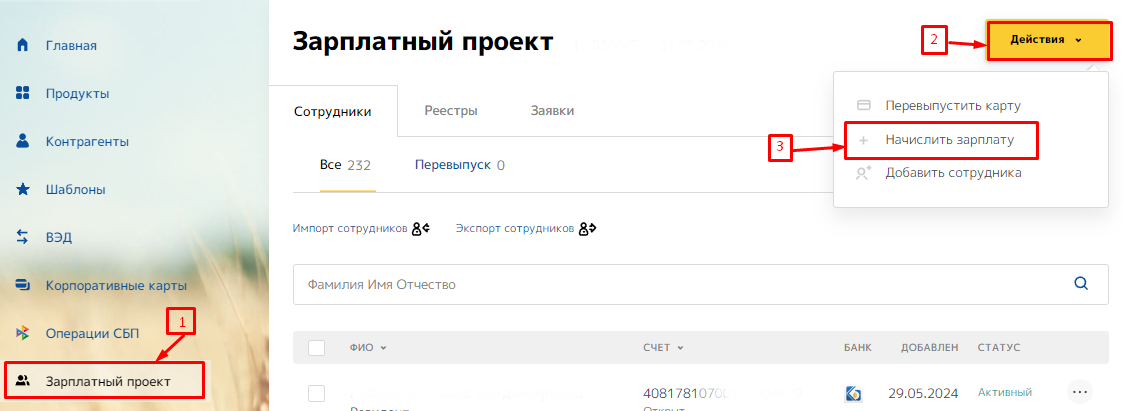
Для зачисления денежных средств сотрудникам организации необходимо выбрать вкладку «Действия» и выбрать пункт «Начислить зарплату» и загрузить начисления списком или выбрать отдельных сотрудников. Для зачисления средств сотрудникам необходимо нажать на кнопку: + Начислить зарплату.
В появившемся окне можно загрузить начисления списком или выбрать отдельных сотрудников нажав на кнопку
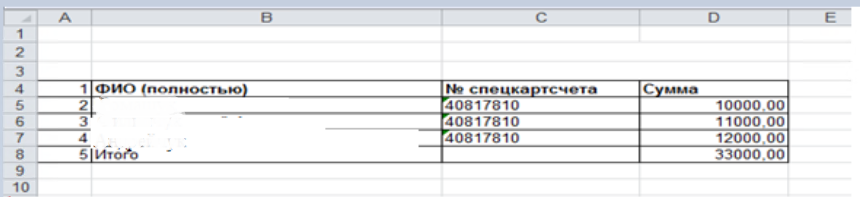
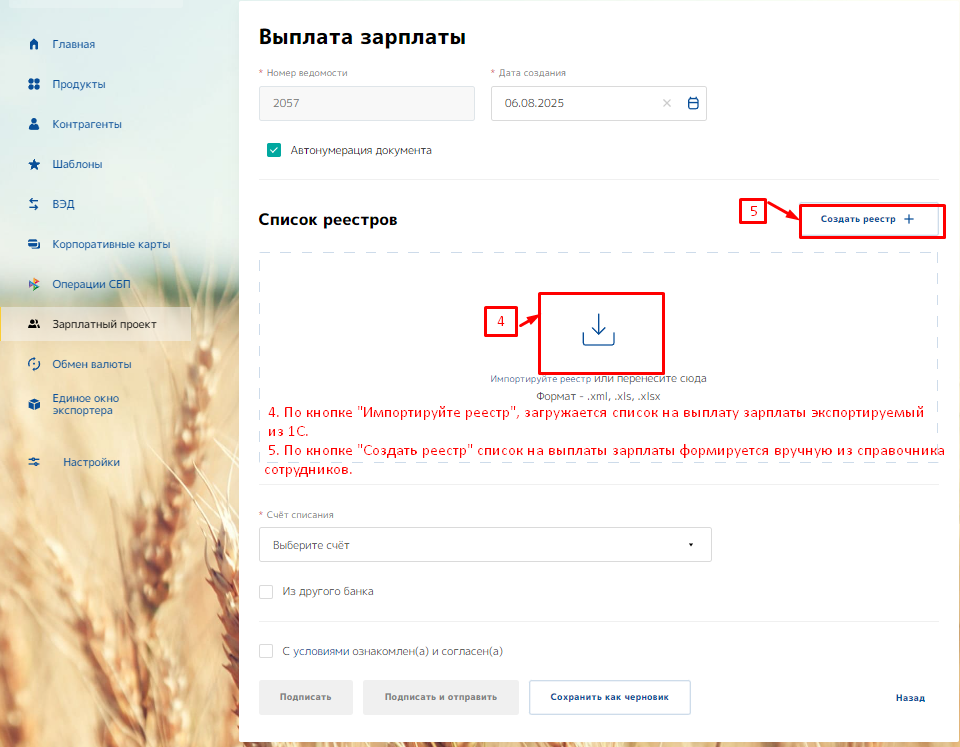
- Для массовой загрузки начислений необходимо нажать на кнопку «Импортируйте реестр» и загрузить файл (установленного образца) из сохраненного места хранения. Пример загружаемого файла:
- Для загрузки реестра выгруженного из программы «1С Предприятие» необходимо использовать следующий шаблон файла
- Для загрузки реестра в формате xml необходимо нажать на кнопку «Импорт реестра»
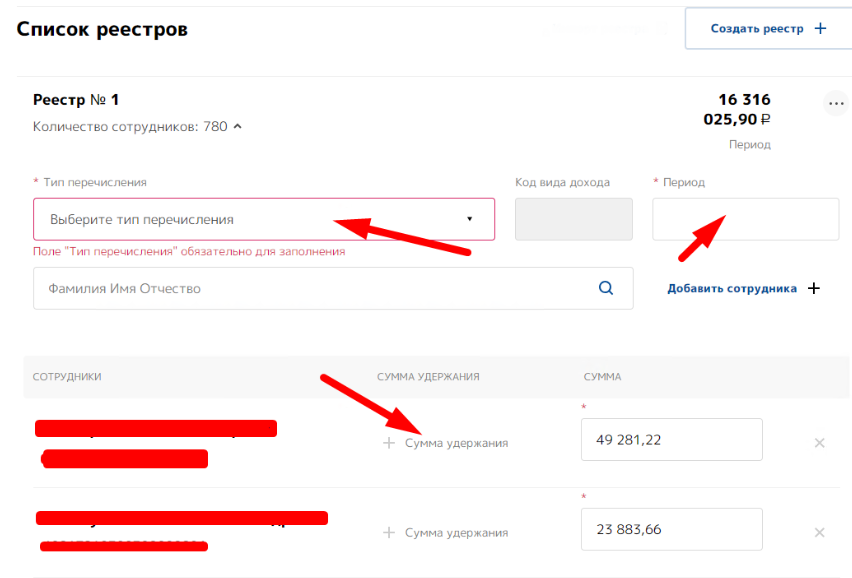
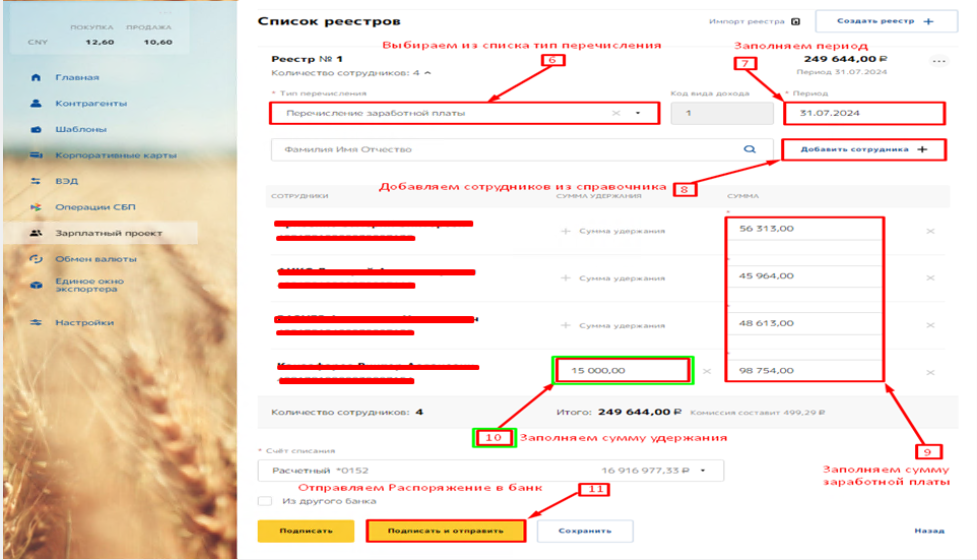
- Необходимо указать тип перечисления, период и если необходимо сумму удержания. Код вида дохода указывается автоматически при выборе типа перечисления.
- После нажатия на кнопку
необходимо выбрать подпись, указать отправленный по СМС код, либо ввести ПИН-код (если подписание документов токеном) и нажать на кнопку «Подтвердить». После обработки Банком статус документа станет «исполнен».
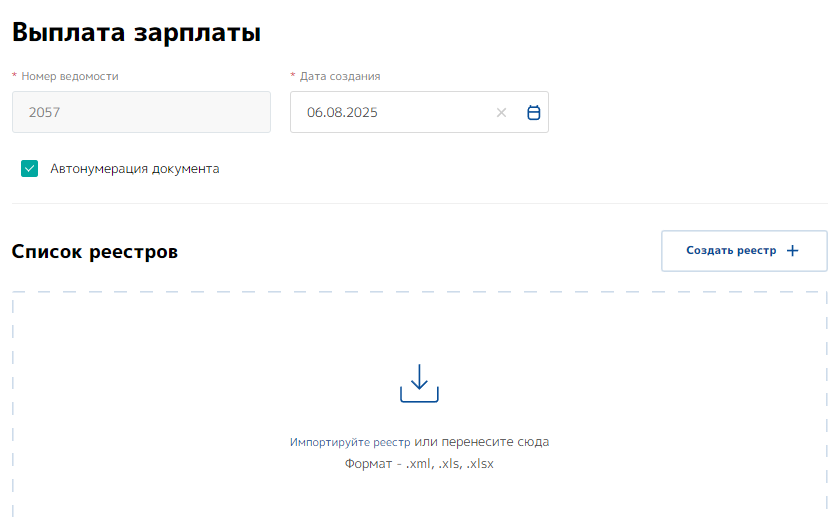
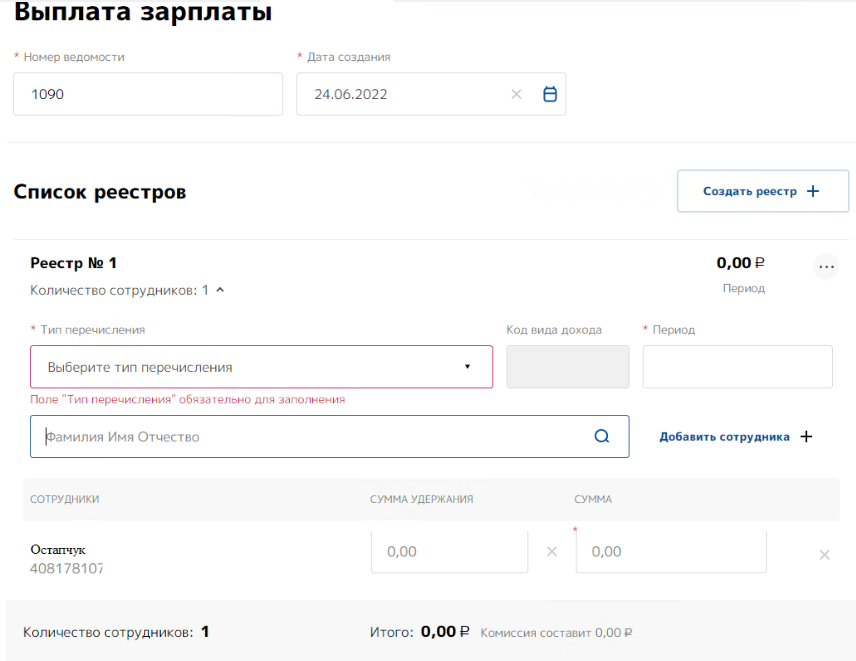
Для зачисления по отдельным сотрудникам необходимо нажать на кнопку «Создать реестр» и затем добавить сотрудника, которому необходимо перечислить денежные средства, заполнить все обязательные поля в открывшейся форме.
- На странице необходимо заполнить все обязательные данные, такие как: тип перечисления, период. В зависимости от выбранного типа перечислений автоматически указывается код вида дохода.
* Взысканная сумма указывается в расчетном документе, если по требованиям исполнительного документа лицом, выплачивающим должнику заработную плату или иные периодические платежи, произведено удержание денежных средств из заработной платы или иных доходов должника. Для указания взысканной суммы, необходимо указать сумму удержаний путем нажатия значения «+» слева от суммы
- После заполнения всех обязательных полей необходимо нажать на кнопку
, выбрать подпись, указать отправленный по СМС код, либо ввести ПИН-код (если подписание документов токеном) и нажать на кнопку «Подтвердить». После обработки Банком статус документа станет «Исполнен».
Перевыпуск карт в модуле «зарплатный проект» возможен только по сроку окончания карты только в месяце окончания срока действия карты. Ранее месяца окончания или после срока окончания карт, перевыпуск в модуле «зарплатный проект» не возможен. В случае необходимости перевыпуска не в месяце окончания карты – необходимо обращаться в офис обслуживания.
В случае необходимости перевыпуска карты (по сроку окончания), модуль «зарплатный проект» сам оповестит об этом, путем отображения кнопки и кол-ва карт на перевыпуск:
Для перевыпуска необходимо в меню «Зарплатный проект» нажать кнопку «Действия» и выбрать пункт «Перевыпустить карту».
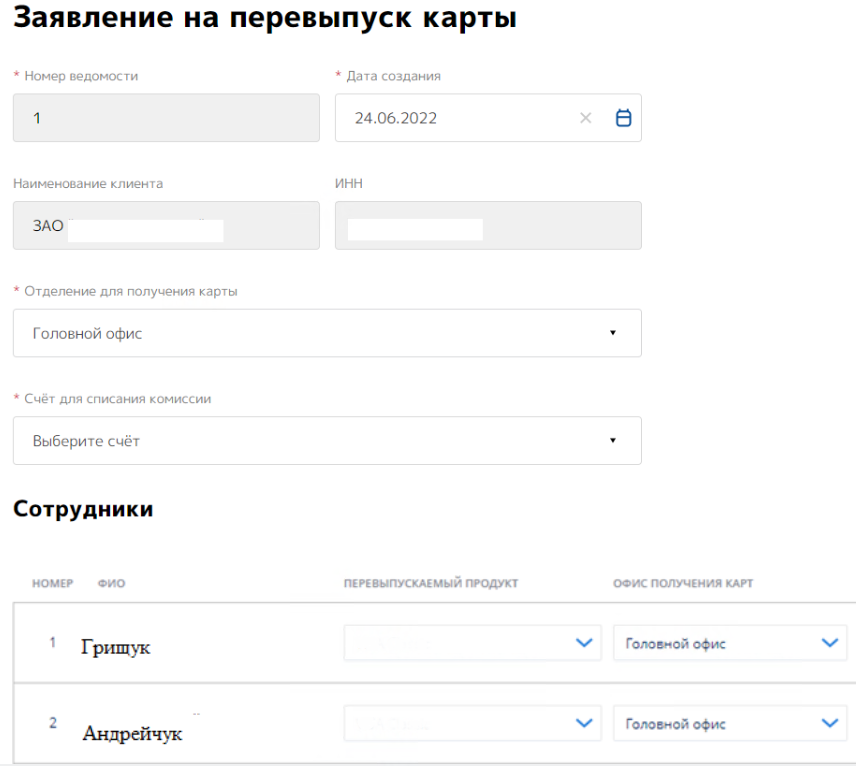
Откроется заявление на перевыпуск карт:
Данные по организации подтянутся в заявление автоматически. Также необходимо будет выбрать счет для списания комиссии.
В данном заявлении будут отображены карты со сроком окончания – текущий месяц. Так же в заявлении можно выбрать продукт перевыпуска, офис получения карт. Для отправки на подпись в сформированном заявлении необходимо нажать кнопку «Подписать», выбрать тип подписи, и нажать «Далее».
Как правило, заявления обрабатываются в течении 5 минут.
Используются при оформлении платежных поручений, реестров по Договору, предусматривающему зачисление денежных средств в рамках «зарплатных» проектов следующие виды зачислений:
Только держатель карты (физическое лицо)
Для этого необходимо в меню «Зарплатный проект» выбрать вкладку «Действия» далее выбрать пункт «Начислить зарплату». По кнопке импорт реестра можно загрузить список на выплату из 1С а также можно сформировать список на выплату вручную из справочника сотрудников. При формировании реестра из справочника сотрудников в поле «+ Сумма удержания» можно указать сумму удержания по каждому либо отдельному сотруднику:
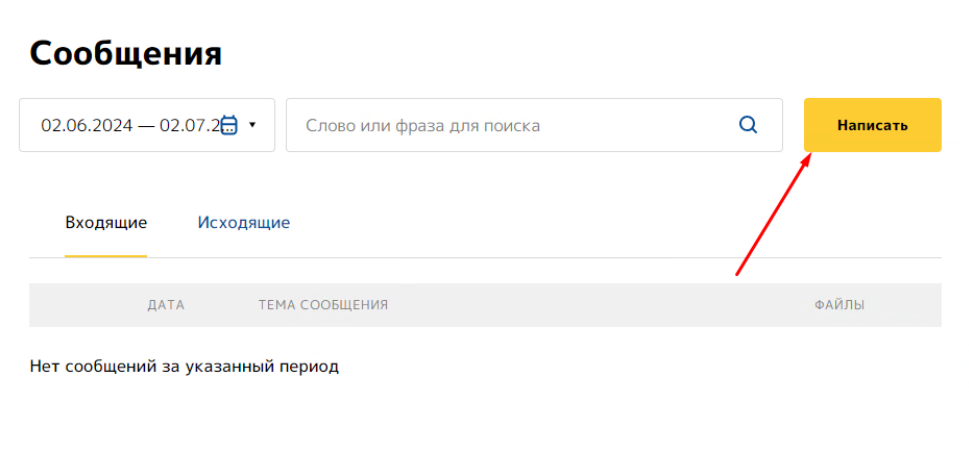
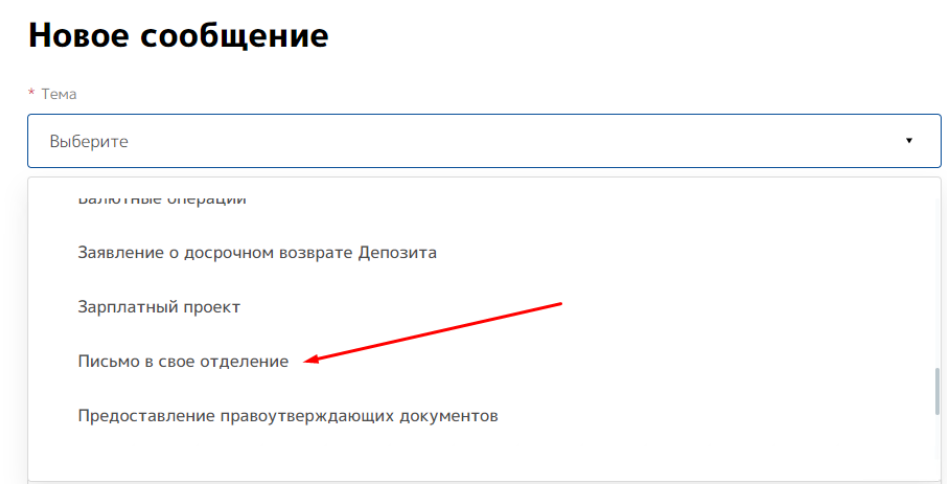
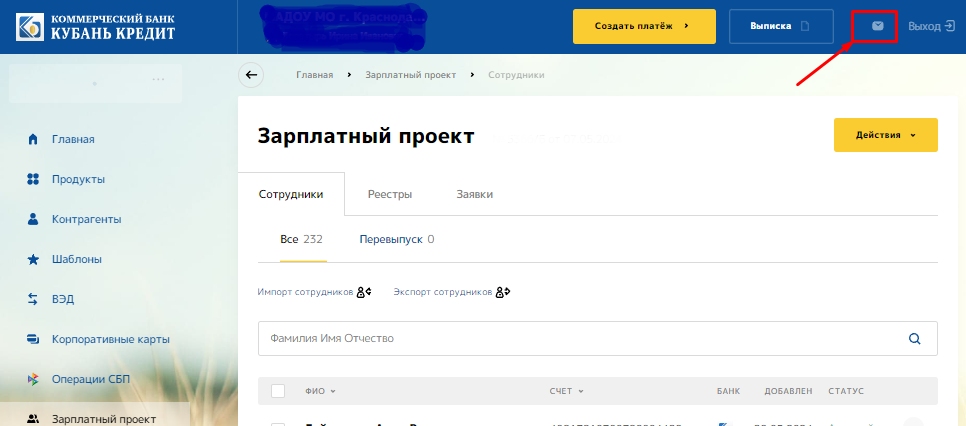
Для этого необходимо в меню «Зарплатный проект» нажать на значок
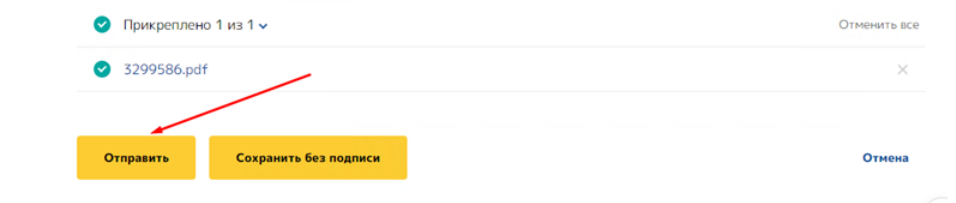
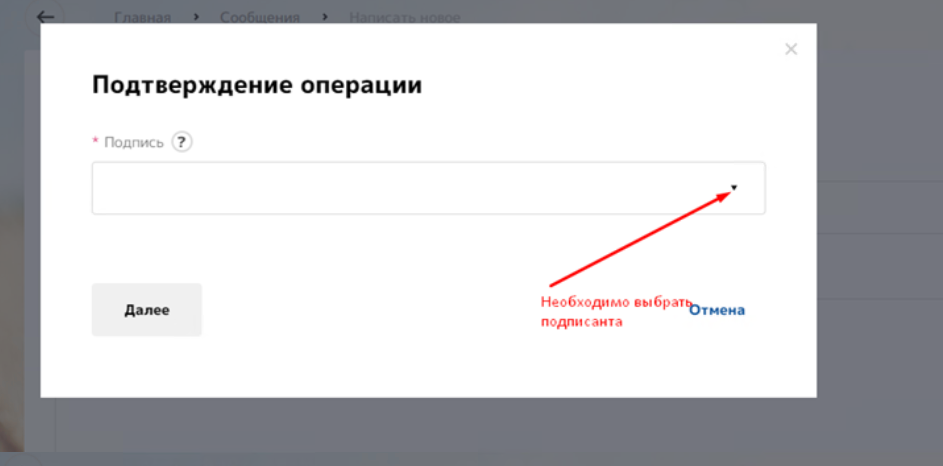
и далее выбрав тему письмо в свое отделение написать текст, а также, если необходимо, приложить документы (файлы):
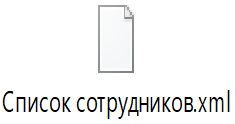
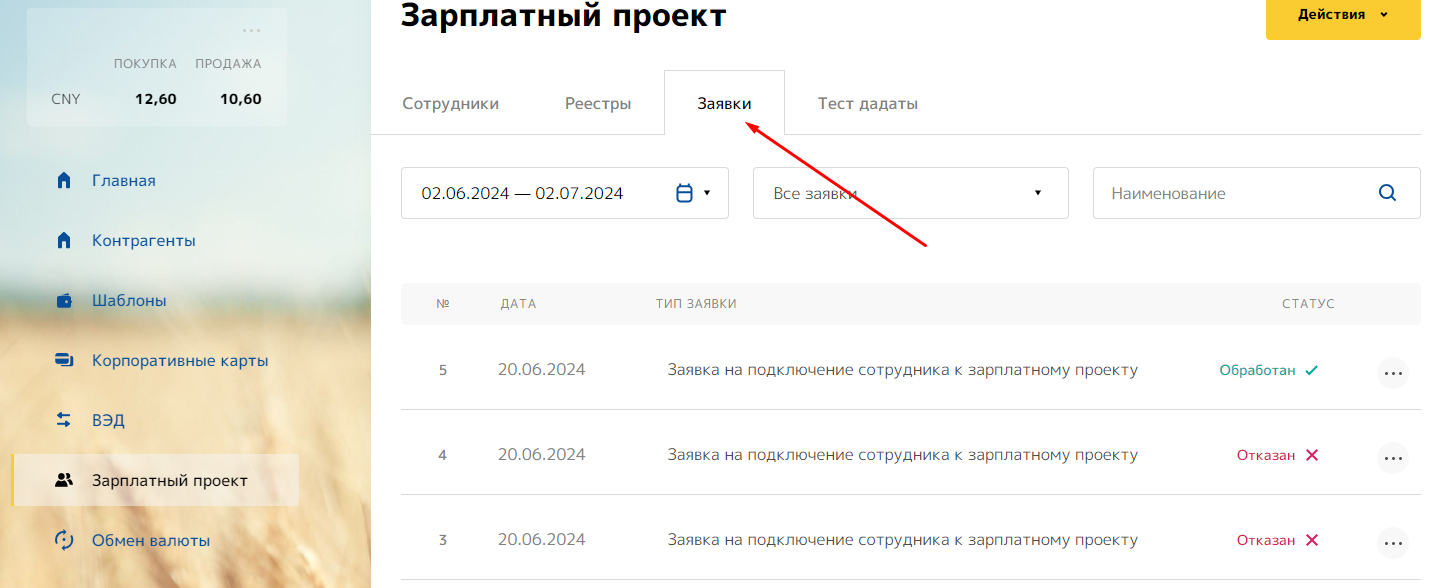
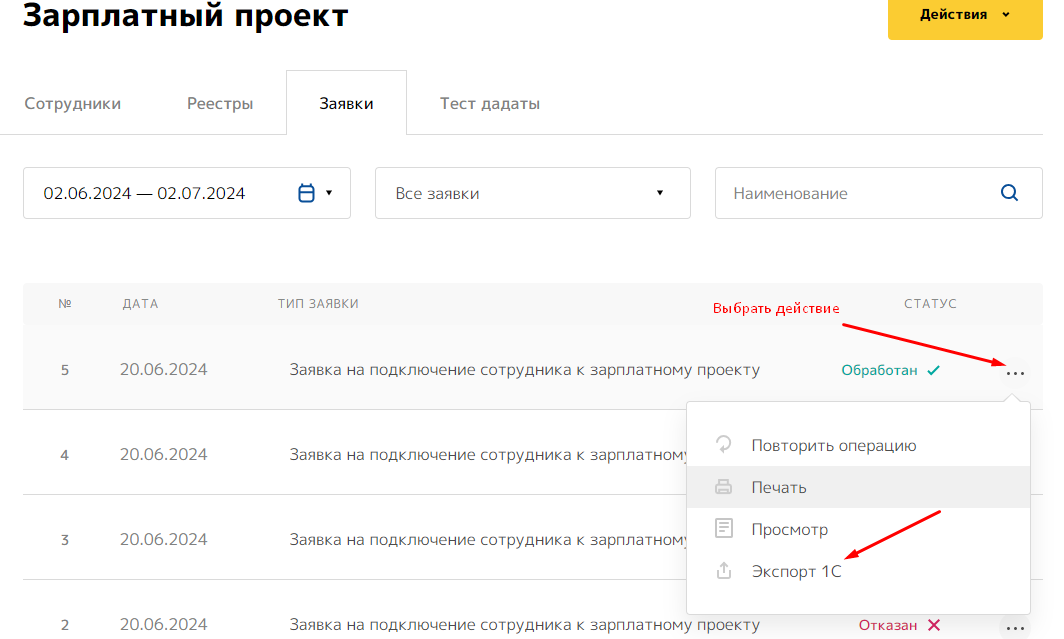
Для этого необходимо в меню «Зарплатный проект» перейти во вкладку «Заявки» и на Заявке на подключение сотрудника к зарплатному проекту выбрать пункт «Экспорт 1С» . После указанных действий формируется файл со списком сотрудников (в формате xml ) готовый для дальнейшей загрузки в программу «1С Предприятие».

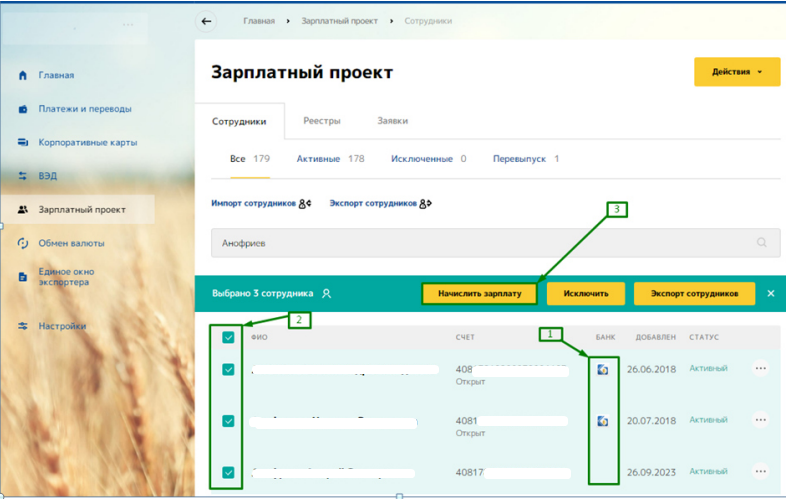
1. При необходимости распределения денежных средств по сотрудникам у которых открыт счет в банке и сотрудникам, у которых открыт счет в другом банке необходимо во вкладке выбрать клиентов нашего банка (они помечены логотипом банка
) и добавленного (ых) сотрудников другого банка (у которых отсутствует логотип банка и нет информации о счете «открыт») отметив признаком
и нажать на кнопку
, как показано на Рисунке 1.

Рис. 1
2. После нажатия на кнопку
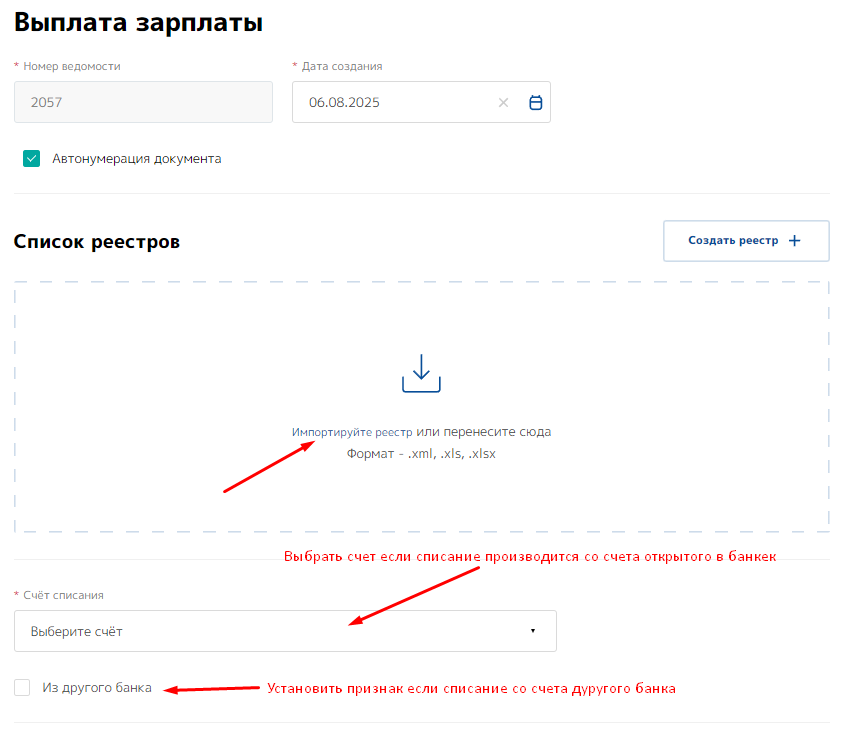
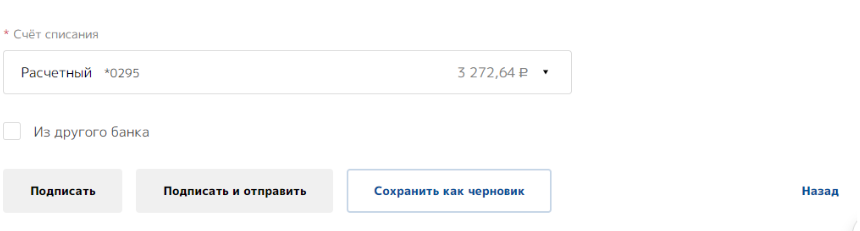
откроется электронная форма «Распоряжения выплаты зарплаты». В реестре необходимо выбрать из выпадающего списка «тип перечисления», период выплаты денежных средств, сумму перечисления по каждому сотруднику, сумму удержания

(если на стороне Предприятия (Организации) приняты и исполнены исполнительные документы), счет списания денежных средств, если денежные средства будут списываться с расчетного счета открытого в банке. Также имеется возможность проставить признак
, в этом случае денежные средства с расчетного счета не списываются.

2.1. При нажатии на кнопку
формируется распоряжение. По сотрудникам у которых счет открыт в банке формируется платежный документ с расчетного счета и автоматически производится зачисление денежных средств на счета сотрудников указанных в реестре.

- По сотрудникам у которых счет открыт в другом банке с расчетного счета формируются платежные поручения на каждого сотрудника указанного в реестре.
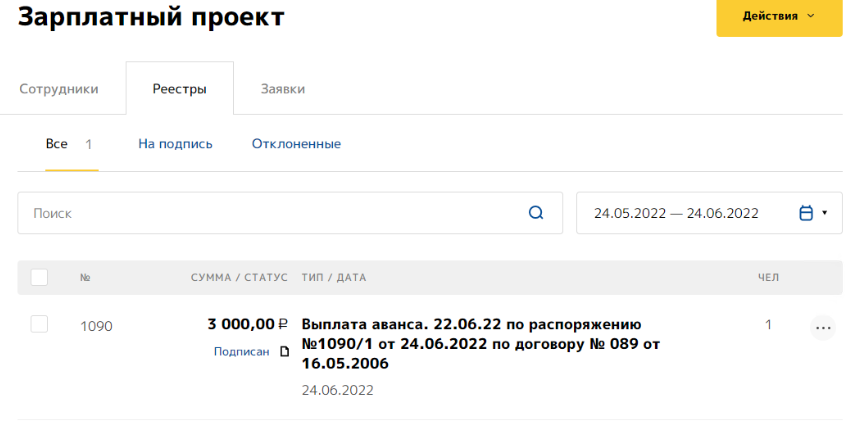
2.2. После отправки Распоряжения в банк, при успешном распределении денежных средств, статус Распоряжения переходит в
, как показано на Рисунке 2.
Рис.2
2.3. Распределение денежных средств сотрудникам в случае, если расчетный счет открыт в другом банке:

При нажатии на кнопку
Распоряжение направляется в банк и ожидает платежный документ в течении 10 календарных дней. Важно!!! Распределение денежных средств производится, если сумма, указанная в Распоряжении совпадает с суммой указанной в платежном документе, направленном из другого банка.
2.4. После отправки Распоряжения в банк, при успешном распределении денежных средств, статус Распоряжения переходит в 

Ваш комментарий
{{textCounter}}/200
{{text.text}}
{{text.text}}